
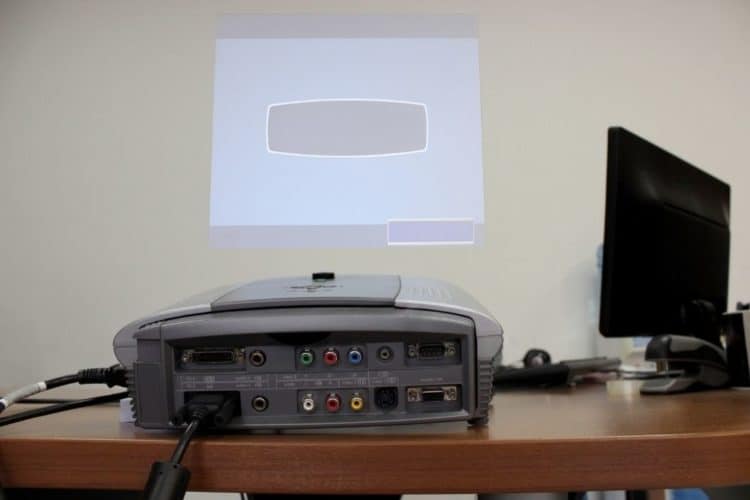
هیچ چیز به اندازه راه اندازی یک پروژکتور جدید، نشستن برای تماشای یک ویدیو و دریافت پیام “بدون سیگنال” ناراحت کننده نیست. در اینجا معنای آن پیام و نحوه رفع مشکل را توضیح خواهیم داد.
ما مشکلاتی را که ممکن است با پروژکتور، دستگاهی که پروژکتور به آن متصل است و یا حتی در خود وسیله ای که متصل هست رخ دهد، بررسی خواهیم کرد. زمانی که خواندن را تمام کردید، میتوانید پیام «بدون سیگنال» را بدون مشکل برطرف کنید.
“بدون سیگنال” به چه معناست؟
ممکن است ساده به نظر برسد، اما در واقع چندین گزینه مختلف برای معنای پیام “بدون سیگنال” در پروژکتور شما وجود دارد.
معمولاً پروژکتور شما سیگنالی را می گیرد که از طریق کابل HDMI به آن تغذیه می شود و آن را به تصاویری که روی صفحه نمایش یا دیوار بزرگ نمایش می دهد تبدیل می کند. این به این معنی است که “بدون سیگنال” می تواند به مشکلات در سه حوزه جداگانه اشاره کند.
پروژکتور شما ممکن است مشکلی داشته باشد که مانع از دریافت سیگنال از دستگاه دیگر شما شود. دستگاه شما (خواه لپ تاپ، کامپیوتر، پخش کننده دی وی دی یا چیز دیگری باشد) ممکن است مشکلی داشته باشد که از ارسال سیگنال مناسب به پروژکتور شما جلوگیری می کند. یا ممکن است به سادگی با کابل HDMI خود مشکل داشته باشید.
مشکلات کابل
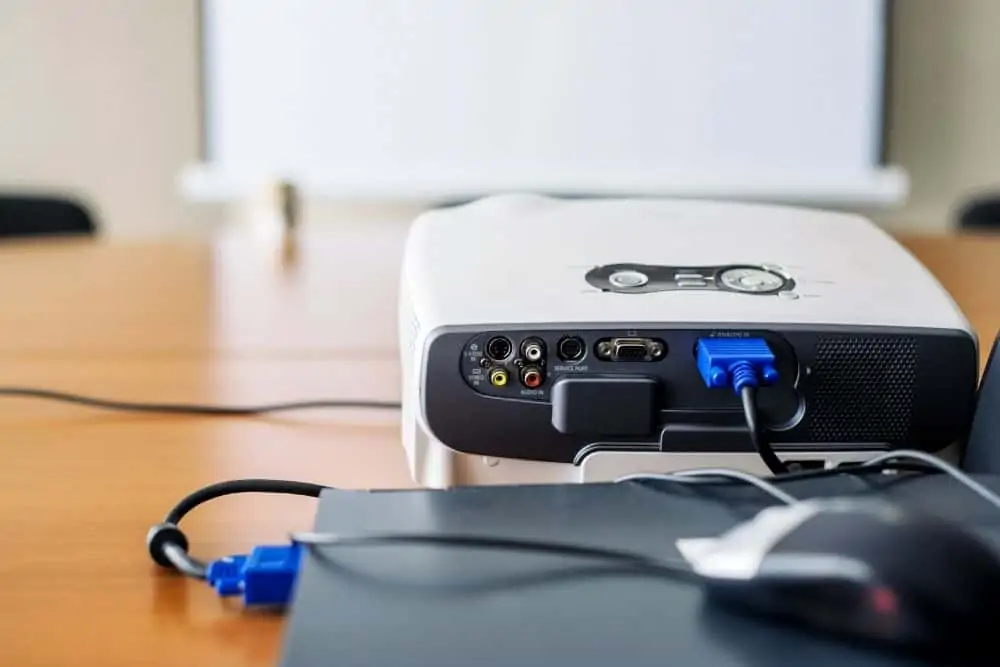
اولین کاری که باید هنگام دریافت پیام “بدون سیگنال” از پروژکتور خود انجام دهید، بررسی اتصالات است. اطمینان حاصل کنید که کابل HDMI/VGA شما به طور کامل به پروژکتور شما و هر دستگاهی که میخواهید به پروژکتور متصل کنید متصل است.
اگر کابل درست متصل شده بود، ممکن است کابل HDMI/VGA شما همچنان مشکل داشته باشد. اگر پس از اطمینان از اتصال کابل، پیام «بدون سیگنال» ادامه داشت، باید کابل HDMI را با کابل دیگری تعویض کنید.
هنگامی که تشخیص دادید که کابل HDMI/VGA شما درست کار می کند، می توانید به حل مشکل در ناحیه دیگری بروید.
مشکلات کامپیوتری
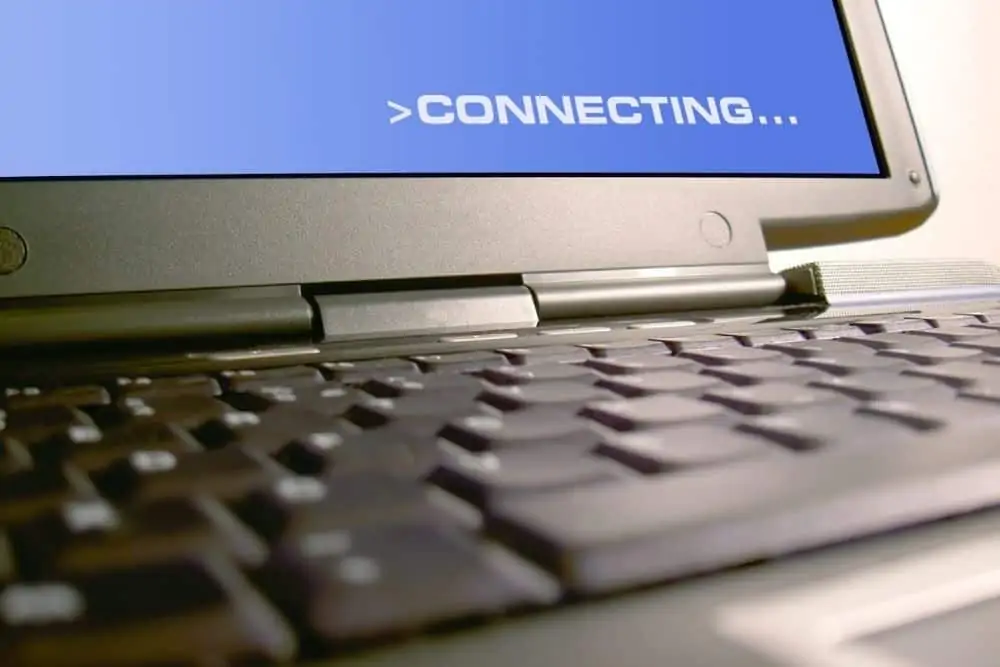
بیشتر اوقات شما یک پروژکتور متصل به کامپیوتر یا لپ تاپ دارید. اغلب این فرآیند به سادگی وصل کردن کابل HDMI است. مواقع دیگر، باید کمی کار بیشتری انجام دهید.
اگر پیام «بدون سیگنال» دریافت می کنید، بهتر است ابتدا تنظیمات کامپیوتر خود را بررسی کنید. برخی از کامپیوترها برای پخش هر محتوای ویدیویی باید به درستی تنظیم شوند.
به تنظیمات “مانیتور” خود بروید. از آنجا، مطمئن شوید که کامپیوتر شما برای خروجی ویدیو به مانیتور دوم تنظیم شده است. این تضمین می کند که کامپیوتر شما در واقع سعی می کند سیگنالی را به کابل HDMI شما ارسال کند.
اگر مشکل همچنان ادامه داشت، ایده خوبی است که پس از بهروزرسانی تنظیمات، کامپیوتر خود را ریست کنید.
مشکلات پروژکتور
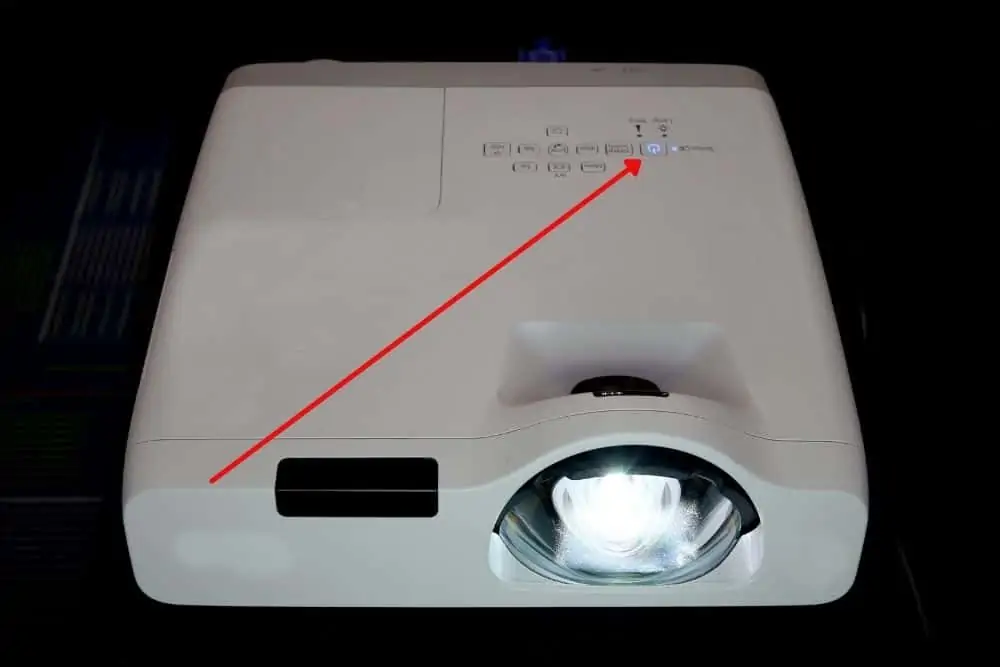
پروژکتورها برای اتصال با چندین دستگاه مختلف طراحی شده اند. دستگاهی که یک پروژکتور به آن متصل است «Source» نامیده می شود.
پروژکتور شما یک دکمه “Source” روی آن دارد. با فشار دادن دکمه “Source” پروژکتور می تواند ورودی مناسب را پیدا کند.
مشکل می تواند به سادگی این باشد که پروژکتور شما در حال حاضر به دنبال سورس HDMI نیست. با فشار دادن دکمه “Source” می توانید پروژکتور را به ورودی HDMI مناسب ببرید.
اگر کابل شما کار می کند، رایانه شما به درستی تنظیم شده است، و پروژکتور شما روی سورس مناسب تنظیم شده است، مشکل چیز دیگری است. بهترین گزینه این است که پروژکتور را بوسیله “Reset” مجدد تنظیم کنید.
بازیابی اطلاعات برای پروژکتور شما باید مشکلات باقیمانده را برطرف کند و پیام “بدون سیگنال” را از بین ببرد.
رفع «بدون سیگنال» در پروژکتورهای اپسون
پروژکتورهای اپسون در انواع تجاری و خانگی عرضه می شوند. هر کدام برای دریافت ورودی از منابع مختلف از طریق کابل HDMI/VGA طراحی شده اند.
اگر پروژکتور اپسون خانه یا محل کار شما پیام “بدون سیگنال” را به شما می دهد، باید همان مراحل ذکر شده در بالا را دنبال کنید.
ابتدا مطمئن شوید که کابل HDMI/VGA شما به درستی وصل شده و کار می کند. سپس مطمئن شوید که کامپیوتر شما طوری تنظیم شده است که ویدیو را به یک مانیتور خروجی دهد.
چه از یک مدل تجاری مانند PowerLite یا یک مدل سینمای خانگی مانند Pro Cinema استفاده میکنید، دکمه «Source» را در پروژکتور اپسون خود پیدا کنید. از آن برای گشتن در منابع موجود استفاده کنید تا زمانی که رایانه خود را انتخاب کنید.
بسته شدن
معمولاً پیام “بدون سیگنال” به دلیل عدم تطابق تنظیمات در پروژکتور و کامپیوتر ایجاد می شود. معمولاً میتوانید این مشکل را با جابهجایی از طریق منابع و تنظیم کامپیوترتان برای خروجی ویدیو به مانیتور حل کنید.
اگر این تغییرات ساده مشکل را حل نکرد، با راه اندازی مجدد و ریست، باید پروژکتور و کامپیوتر شما به خوبی با هم کار کنند.