به عنوان یک کاربر جدید یا گاهی اوقات که از ویدئو پروژکتور استفاده میکنید، شاید برای تشخیص و رفع مشکلاتی که در هنگام استفاده از دستگاه با آنها مواجه میشوید اعتماد زیادی به خود نداشته باشید.
یکی از مشکلات رایج، اثر کیستون است: کیستون عمودی و افقی.
به ما بپیوندید تا در مورد این موضوع بحث کنیم: کیستون عمودی و افقی چیست؟ و چگونه اتفاق میافتد؟
همچنین به شما نشان خواهیم داد که چگونه میتوانید از وقوع آن جلوگیری کنید و آن را تصحیح کنید.
کیستون عمودی و افقی چیست؟
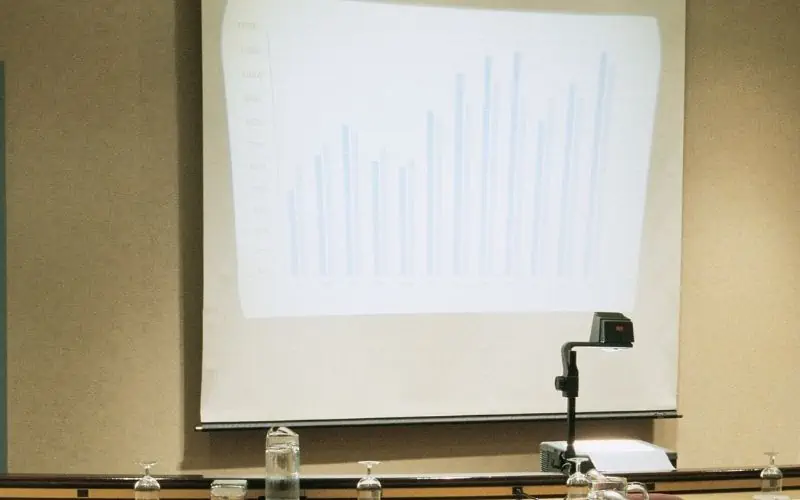
کیستون عمودی (Vertical Keystone) و کیستون افقی (Horizontal Keystone) اثرهایی هستند که بر روی تصویر ویدئو پروژکتور تاثیر میگذارند.
کیستون افقی (Horizontal Keystone) از انحراف چپ یا راست تصویر برجسته میشود و به طور معمول به عنوان اثر کیستون افقی شناخته میشود. این اثر باعث میشود تصویر به سمت چپ یا راست کج شود.
هنگامی که اثر کیستون افقی رخ میدهد، تصویر به شکل یک متوازیالاضلاع به جای یک تصویر مربعی یا مستطیلی ظاهر میشود. در این حالت، یکی از طرفین تصویر به طور نسبی بلندتر نشان داده میشود.
این اثر به چه شکلی روی صفحه نمایش دیده میشود؟
در یک قابی که به اندازه صفحه نمایش مناسب است، تصویر ممکن است بخشهای بالا و پایین صفحه نمایش را پر کند. اما طرفین غیر موازی تصویر که در آن انحراف اتفاق افتاده است، باعث بروز فضای خالی در صفحه نمایش میشود.
نقاط سیاه که در آنها تصویر به سمت داخل یک سر و به سمت بیرون سری دیگر کج میشود، این بخشها را مشخص میکنند.
کیستون عمودی (Vertical Keystone) از انحراف در بالا یا پایین تصویر برجسته میشود. به طور معمول به عنوان اثر کیستون عمودی شناخته میشود.
تصاویری که تحت تأثیر کیستون عمودی قرار میگیرند، ممکن است بالا یا پایین تصویر به سمت بیرون گسترش یابد. اما در برخی موارد، هر دو بالا و پایین تصویر به سمت بیرون گسترش یابند.
روی صفحه نمایش شما، این موضوع ممکن است به شکل زیر ظاهر شود:
- یک شخص با سری به طور غیرطبیعی بلند یا پاهایی وسیع
- ساختمانهایی که در پایه عرض بیشتری دارند، اما به سمت سقف باریک میشوند
- اشیاء با شکلی انحرافدار، به عنوان مثال یک توپ نامنظم
- متنی که مورب شده است
- تصویری که در پایین باریکتر است و به سمت بالا گسترش مییابد یا بالعکس
چه عواملی باعث ایجاد اثر کیستون میشوند؟

اثر کیستون ، بدون توجه به آن که عمودی یا افقی باشد، هنگامی رخ میدهد که پروژکتور تصاویر را با زاویهای پرتاب میکند.
این اتفاق میافتد زمانی که لنز پروژکتور با مرکز صفحه نمایش همتراز نیست. بنابراین، هنگامی که تصویری را پرتاب میکنید، تصویر به مرکز صفحه نمایش نمیرسد.
تصویر بستگی به جایی که لنز تمرکز دارد، پرتاب میشود. اگر لنز پروژکتور به سمت یکی از طرفین صفحه نمایش قرار داشته باشد، تصویر یا به سمت چپ یا به سمت راست صفحه نمایش پرتاب میشود.
این باعث تحریف افقی کیستون میشود.
وقتی لنز پروژکتور بالاتر یا پایینتر از مرکز صفحه نمایش قرار داشته باشد، تصویر پرتاب شده بالاتر یا پایینتر از صفحه نمایش است.
این باعث تحریف عمودی کیستون میشود.
آیا امکان جلوگیری از کیستون عمودی و افقی هست؟
خوشبختانه، امکان جلوگیری از اثر کیستون وجود دارد.
و همه چیز در نحوه تنظیم ویدئو پروژکتور است – یک کار ظاهراً آسان اما کاری که برای درست کردن آن تلاش زیادی میطلبد.
چگونه میتوانید این کار را انجام دهید؟
هنگام نصب ویدئو پروژکتور، اطمینان حاصل کنید که لنز به سمت مرکز صفحه نمایش باشد. به عبارت دیگر، اطمینان حاصل کنید که پروژکتور و صفحه نمایش به درستی همتراز شده باشند.
متأسفانه، این همیشه امکانپذیر نیست.
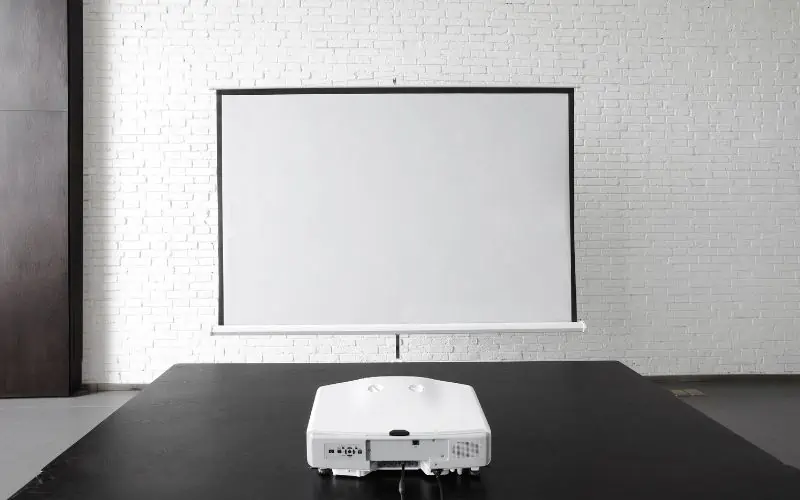
بستگی به طراحی اتاق یا اتفاقاتی که در اتاق رخ میدهد، شما ممکن است نیاز داشته باشید:
- ویدئو پروژکتور را در پشت اتاق قرار دهید
- آن را در یک طرف خاص اتاق قرار دهید
همه اینها موقعیت لنز را نسبت به صفحه نمایش تحت تأثیر قرار میدهد. به عبارتی دیگر، ممکن است با اثر کیستون روبرو شوید.
شما ممکن است در صورتی که:
- ویدئو پروژکتور را نصب کرده باشید و
- فاصله پرتاب و زاویه عمودی را تنظیم کرده باشید
با یک دستگاه کاملاً همتراز با صفحه نمایش مواجه شوید. و به دلیل اینکه این دو در یک موقعیت ثابت قرار دارند، ممکن است مشکلی با اثر کیستون نداشته باشید.
اما اگر پروژکتور شما نصب نشده باشد و فقط آن را هنگام استفاده میآورید یا با یک پروژکتور قابل حمل کار میکنید، احتمالاً با اثر کیستون مواجه خواهید شد.
مگر اینکه اقداماتی برای اصلاح آنها انجام دهید، اثر کیستون عمودی و افقی به طور جادویی محو نخواهد شد.
چگونه کیستون عمودی و افقی را تصحیح کنیم؟
خوشبختانه، میتوانید آنها را اصلاح کنید. و این کار را با استفاده از اصلاح کیستون انجام میدهید.
اصلاح کیستون به دو روش دیجیتال و دستی انجام میشود.
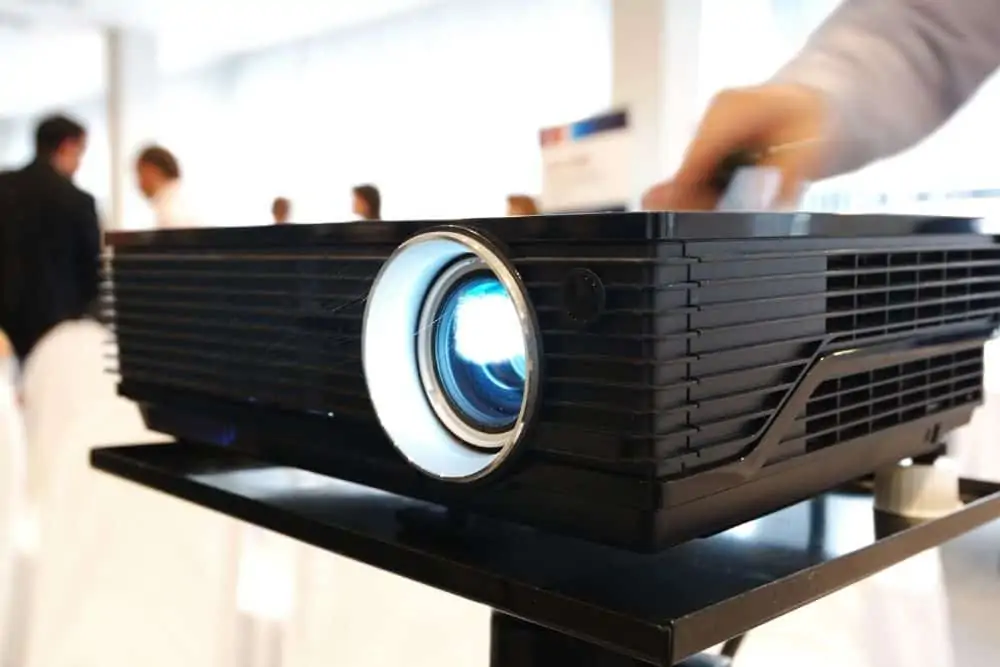
مقایسه تصحیح کیستون دیجیتال و دستی
اصلاح کیستون دستی یک روش قدیمی برای اصلاح اشتباه کیستون است. در این روش شما باید به صورت دستی پروژکتور را تنظیم کرده و تصویر را اصلاح کنید.
1. این ممکن است به معنای تغییر موقعیت پروژکتور باشد
اطمینان حاصل کنید که پروژکتور در همان سطح صفحه نمایش قرار دارد و لنز به وسط صفحه نمایش اشاره میکند.
شما ممکن است بخواهید جایگاه صفحه نمایش را تغییر دهید همانطور که پروژکتور را مجدداً موقعیت دهید.
2. این همچنین ممکن است به معنای تنظیم فیزیکی دکمه کیستون پروژکتور باشد
ویدئو پروژکتورهایی با اصلاح کیستون دستی دارای یک دکمه هستند که شما آن را برای تنظیم تصویر بچرخانید. این دکمه در ویدئو پروژکتور، در پنل کنترل قرار دارد.
بنابراین، هنگام تصحیح تصویر، شما دکمه را حرکت داده و رفتار تصویر را روی صفحه نمایش مشاهده میکنید. به طور معمول، شما آن را به جهت عقربههای ساعت یا مخالف آن بچرخانید. در پروژکتورهای دیگر، آن را به سمت چپ و راست حرکت دهید، بسته به طراحی آن دارد.
ادامه دهید دکمه را بچرخانید تا شکل تصویر بهطور کامل بازسازی شود.
اصلاح کیستون دیجیتال یک ویژگی داخلی است که در بیشتر ویدئو پروژکتورهای مدرن موجود است.
پروژکتور هنگامی که اشتباه کیستون رخ داده است، این خطا را تشخیص میدهد و به طور خودکار اصلاح میکند.
مطمئن نیستید ویدئو پروژکتور شما دارای ویژگی کیستون دیجیتال یا دستی است؟
در تنظیمات ویدئو پروژکتور بررسی کنید.
آیا گزینه “خودکار” یا “Auto” در بخش اصلاح کیستون وجود دارد؟ اگر وجود داشت، ویژگی اصلاح کیستون دیجیتال به طور خودکار هنگام روشن شدن دستگاه اعمال میشود…
بیشتر اوقات، برندها از عبارت “کیستون ” استفاده میکنند، بنابراین تنظیمات را به راحتی میتوان پیدا کرد. اما برخی استثناها وجود دارد. به عنوان مثال، Epson بجای اصلاح کیستون از اصلاح هندسی استفاده میکند.
اگر نمیبینید کلمه “کیستون ” و نمیدانید کدام مورد منو را بررسی کنید، به دنبال نماد H/V بگردید. باید آن را پیدا کنید.
در هر صورت، به کتابچه راهنما مراجعه کنید و خواهید دانست کجا باید بگردید. اما فقط در صورتی که کتابچه راهنما را پیدا نکنید، موارد فوق به شما کمک خواهد کرد.
گزینه “خودکار” را تنظیم کنید و دستگاه هرگاه اشتباه کیستون رخ دهد، به طور خودکار اشتباه را اصلاح میکند.
اگر در گزینههای اصلاح کیستون گزینه “خودکار” را نمیبینید، به تنظیمات کیستون برگردید.
بسته به برند و مدل ویدئو پروژکتور شما، ممکن است نیاز به انتخاب “ورود” (Enter) داشته باشید تا منوهای کیستون عمودی و افقی را نمایش دهید. (دستورات روی صفحه را دنبال کنید و باید راه خود را به منوها پیدا کنید.)
صفحه تنظیم کیستون افقی/عمودی که ظاهر میشود، ممکن است دارای دکمههای +/- یا </> باشد. دکمهها را انتخاب کنید تا شکل تصویر را به دلخواه تنظیم کنید.
[aparat id=”OHdDW” width=”full”]
نتیجه گیری:
اختلافهای کیستون عمودی و افقی، اثراتی ناهموار در تصویر هستند.
این اختلافها در حالتی رخ میدهند که پروژکتور عمودی به نسبت صفحه نمایش قرار نگیرد.
بنابراین، هنگامی که دستگاه تصویر را پخش میکند، بالا یا پایین صفحه نمایش قرار میگیرد (در حالت کیستون عمودی).
تصویر همچنین میتواند به یکی از طرفهای صفحه نمایش کج شود (کیستون افقی).
شما میتوانید با تنظیم ویدئو پروژکتور و صفحه نمایش، از بروز اختلافهای کیستون جلوگیری کنید.
اگر کیستون رخ داد، میتوانید از اصلاح کیستون دستی یا دیجیتال برای بازیابی تصویر به شکل اصلی استفاده کنید.