ویدئو پروژکتورهای اپسون یکی از بهترین دستگاه های پروژکتور موجود در بازار هستند، برخی از مشکلات رایج ویدئو پروژکتور اپسون وجود دارد که اغلب توسط کاربران گزارش می شود. با خواندن این پست، مشکلات رایج ویدئو پروژکتور اپسون را عیب یابی و رفع خواهید کرد.
ویدئو پروژکتور یکی از وسایلی است که از سرگرمی خانگی تا کسب و کار به شما کمک می کند. ما می توانیم از آن در خانه برای تماشای فیلم یا در دفتر برای ارائه به مشتری شما استفاده کنیم. داشتن یک ویدئو پروژکتور به عملکرد بهتر کسب و کار شما کمک می کند، زیرا می توانید آنچه را که باید به مشتریان خود ارائه دهید. ویدئو پروژکتورها نه تنها در خانه و ادارات استفاده می شوند، بلکه مکان های زیادی مانند مدرسه، دانشگاه و باشگاه و غیره وجود دارد. مارک های بسیاری از ویدئو پروژکتورها وجود دارند که در بین رقبا قابل توجه هستند. اپسون یکی از بهترین برندها برای ویدئو پروژکتور است.
ویدئو پروژکتور اپسون را می توان از طریق کامپیوتر، لپ تاپ، تلویزیون و سایر دستگاه های ورودی متصل کرد، همچنین می توان آن را به راحتی روی دیوار یا صفحه نمایش داد که می تواند توسط بینندگان تجسم شود. پروژکتورهای اپسون به طور کلی بسیار قابل اعتماد هستند و بهترین تجربه را به کاربر ارائه می دهند، اما گاهی اوقات ممکن است مانند هر دستگاه دیگری با ویدئو پروژکتور اپسون خود دچار مشکل شوید.
در این وبلاگ سعی خواهیم کرد لیست کاملی از مشکلات رایج ویدئو پروژکتور اپسون و نحوه حل آن را پوشش دهیم. ما سعی خواهیم کرد مشکلات رایج ویدئو پروژکتور اپسون و آموزش راه حل را به روشی بسیار آسان و توضیحی توضیح دهیم تا بتوانید خودتان موضوع را پیگیری و حل کنید. برای صاحبان مشاغل مهم است که بهترین راه حل مشکلات را در مواقعی که در مشکل هستند بدانند.
شما قادر خواهید بود مشکلات رایج ویدئو پروژکتور اپسون مدل خانگی ، آموزشی و تجاری را برطرف کنید.
مشکلات رایج ویدئو پروژکتور اپسون خود را برطرف کنید
ما با لیست مشکلات رایج ویدئو پروژکتور اپسون شروع می کنیم، اما اکنون لازم نیست نگران باشید، زیرا اکنون می خواهیم تمام مشکلات رایج ویدئو پروژکتور اپسون شما را مورد بحث و بررسی قرار دهیم و حتی آنها را حل کنیم. تنها کاری که باید انجام دهید این است که تمام مراحل زیر را طبق مشکل مربوط به ویدئو پروژکتور خود به طور کامل طی کنید.
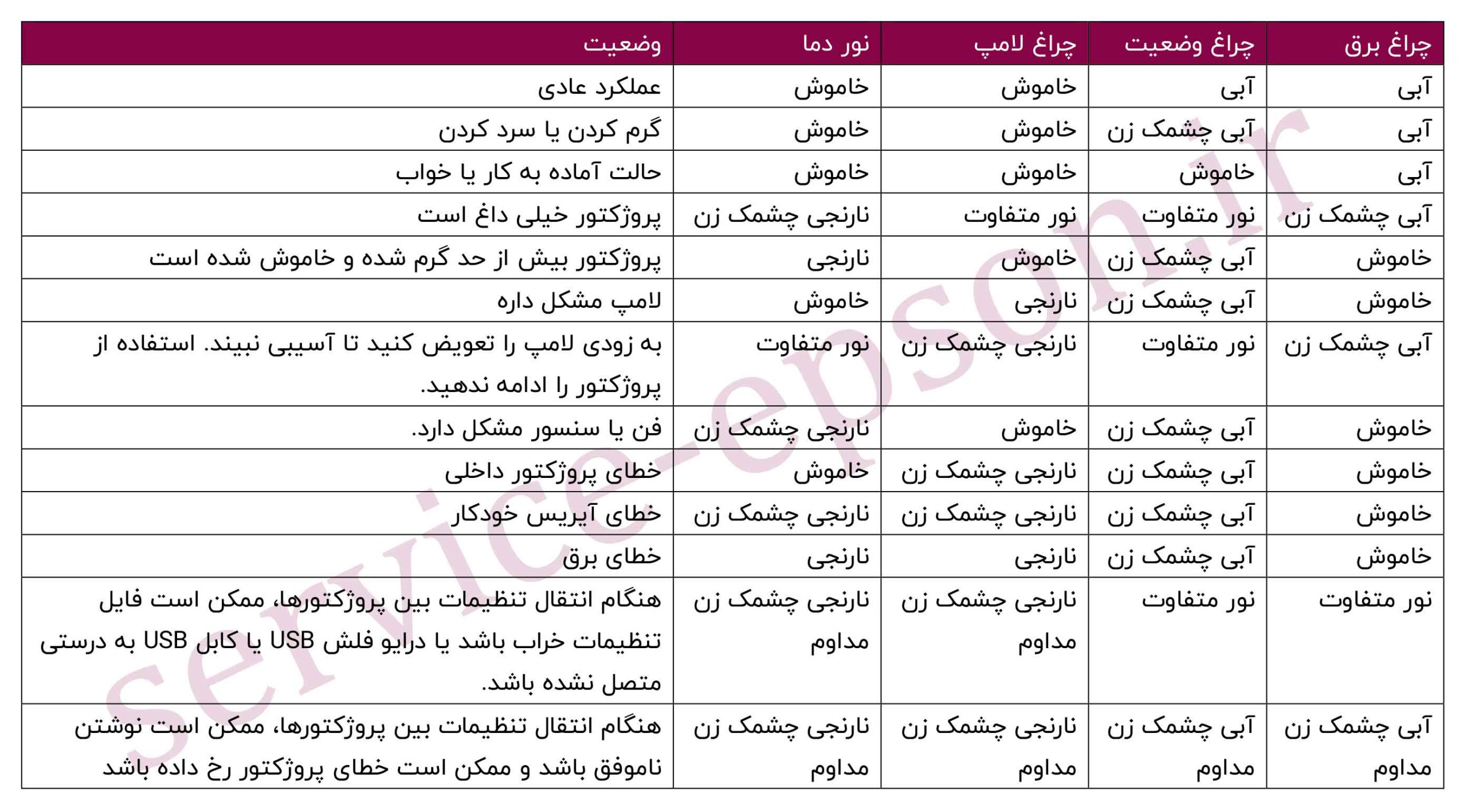
قبل از شروع، مهم است که معنای نورهای مختلف روی ویدئو پروژکتور را درک کنید که نشان دهنده زمان بروز مشکل است. به طور عمده چهار چراغ نشانگر روی ویدئو پروژکتور وجود دارد – چراغ پاور، چراغ وضعیت، نور لامپ و نور دما. در تصویر زیر به راحتی می توانید معنای آن چراغ ها و مشکلات مربوط به آن را درک کنید.
مشکل: مشکل داغ شدن بیش از حد ویدئو پروژکتور اپسون
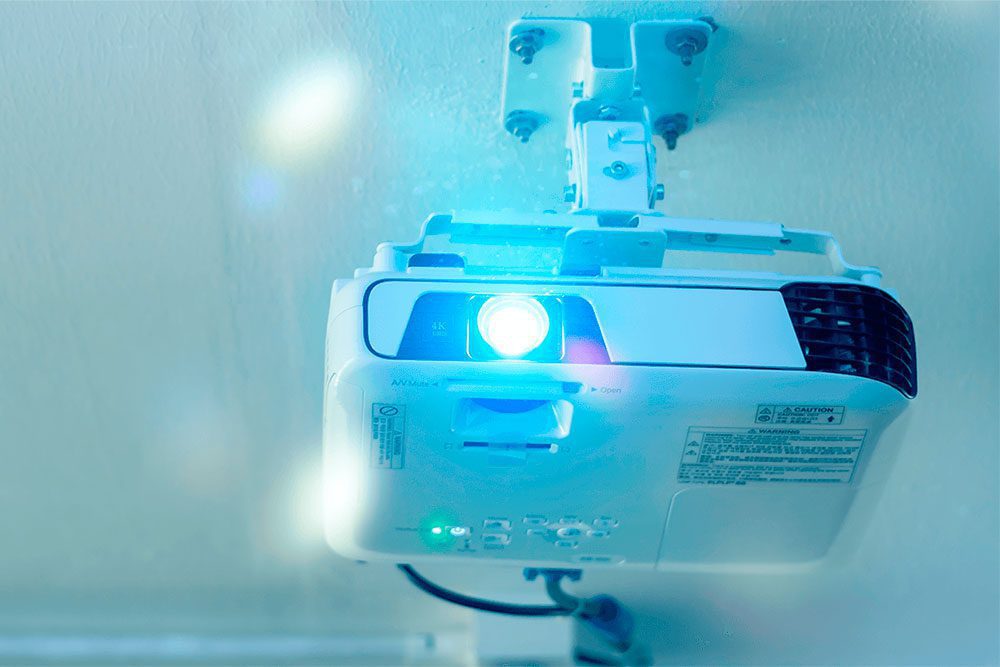
گرمایش ویدئو پروژکتور به دلیل وجود لامپ داخل پروژکتور بسیار رایج است. اگر از یک ویدئو پروژکتور برای مدت طولانی استفاده می کنید، ممکن است داغ شود. به طور معمول، اگر پیام هشدار نمایش داده نشود و ویدئو پروژکتور به خودی خود خاموش نشود، بیش از حد گرم نشده است. بنابراین، مطمئن شوید که پروژکتور شما واقعاً داغ شده است. اگر بیش از حد گرم می شود، دلیل اصلی می تواند مشخص نبودن دریچه هوای پروژکتور باشد.
✔️ فقط مطمئن شوید که فن داخل ویدئو پروژکتور کار می کند
✔️ ابتدا ویدئو پروژکتور را خاموش کرده و خنک کنید. فضای اطراف پروژکتور را خالی کنید که ممکن است از باز شدن تهویه هوا جلوگیری کند.
توجه: هرگز چیزی را نزدیک دریچه هوای ویدئو پروژکتور قرار ندهید
دریچه هوا و فن پروژکتور را تمیز کنید
دریچه هوا یا فن داخل ویدئو پروژکتور با ذرات گرد و غبار یا کثیفی مسدود شده است. دریچه هوا و فن پروژکتور برای گردش هوا برای خنک نگه داشتن آن است. برای تمیز کردن دریچه هوا و فن می توانید از جاروبرقی دستی یا گردگیر هوای فشرده استفاده کنید.
فیلتر هوای پاک پروژکتور
ما باید فیلتر هوا را هر 2-3 ماه یکبار تمیز کنیم. به دلیل اینکه فیلتر هوا از ورود ذرات گرد و غبار و کثیفی به قسمت داخلی ویدئو پروژکتور جلوگیری می کند، تمایل به گرفتگی دارد. هنگامی که فیلتر هوا مسدود می شود، ممکن است منجر به داغ شدن بیش از حد ویدئو پروژکتور شود. فیلتر را بیرون بیاورید. معمولاً در قسمت زیرین ویدئو پروژکتور قرار می گیرد. آن را با جاروبرقی دستی یا گردگیر هوای فشرده به درستی تمیز کنید. مطمئن شوید که تمیز و آسیب ندیده است. اگر نمی توانید آن را تمیز کنید یا به دلیل استفاده طولانی آسیب دیده است، آن را تعویض کنید. به راحتی می توانید مطابق با مدل پروژکتور اپسون خود در آمازون پیدا کنید.
همیشه سعی کنید ویدئو پروژکتور را زمانی که از آن استفاده نمی کنید خاموش کنید زیرا ممکن است عمر لامپ ویدئو پروژکتور را افزایش دهد.
مشکل: تصویر ویدئو پروژکتور تار یا مبهم است
راه حل: ممکن است به تنظیم فوکوس تصویر نیاز باشد
نیاز به تمیز کردن لنز پروژکتور. برای تمیز کردن لنز، گرد و غبار را به آرامی با کاغذ تمیزکننده لنز پاک کنید، می توانید از یک پارچه بدون پرز با پاک کننده لنز نیز استفاده کنید. یک پارچه بدون پرز برای تجهیزات الکترونیکی بهترین است. هرگز مایعی را مستقیماً روی لنز اسپری نکنید.
- تنظیم خودکار Keystone Adjustment را روشن کنید.
- تنظیم وضوح نیز می تواند دلیل باشد، بنابراین تنظیم وضوح را برای بهبود کیفیت تصویر تنظیم کنید.
- قرار دادن فاصله ویدئو پروژکتور از صفحه نمایش باید به اندازه کافی نزدیک باشد
- تنظیمات پیش فرض موقعیت، ردیابی و همگام سازی را تنظیم کنید، دکمه خودکار را روی کنترل از راه دور فشار دهید.
- سعی کنید از رزولوشن پایینتر برای مطابقت با وضوح اصلی ویدئو پروژکتور استفاده کنید
مشکل: تصویر خیلی تیره یا روشن یا نادرست/رنگ متفاوت است.
راه حل :
- ابتدا، تمام کابل های متصل به درستی از دستگاه ویدئو به پروژکتور را بررسی کنید.
- پین های دو سر کابل VGA را بررسی کنید. اگر پین خم شده باشد، ممکن است علت آن باشد. کابل VGA را تعویض کنید.
- ویدئو پروژکتور را از روی صفحه نمایش به اندازه کافی نزدیک قرار دهید
- با فشار دادن دکمه حالت رنگ روی کنترل از راه دور، حالت رنگ متفاوت را امتحان کنید
- تنظیم منبع ویدیو را نیز تأیید کنید
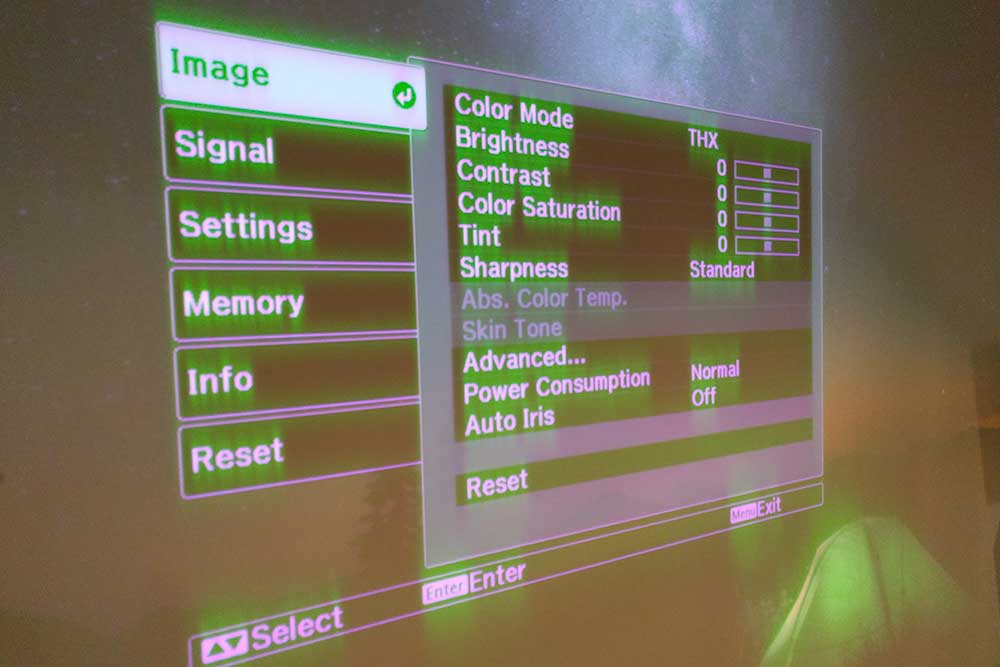
- سعی کنید روشنایی، کنتراست، اشباع رنگ، رنگ و غیره را از تنظیمات منوی تصویر تنظیم کنید.
- بررسی کنید تنظیمات سیگنال ورودی/منبع ویدئو را در منوی سیگنال درست انتخاب کرده اید
- اگر رنگ قرمز سیاه به نظر می رسد – یک کابل VGA متفاوت را امتحان کنید. ممکن است نیاز به تعویض کابل VGA داشته باشید.
- اگر خروجی ها بنفش هستند – تنظیمات ورودی را می توان به جای RGB به عنوان یک جزء تنظیم کرد. دکمه منو را فشار داده و تب Advanced را انتخاب کنید. سپس Color Adjustment را روی RGB قرار دهید.
- اگر تصویر صورتی، چند رنگ، راه راه، و غیره است، ممکن است نیاز به تنظیم همگام سازی و تنظیمات ردیابی داشته باشید. اگر کار نکرد سعی کنید تنظیمات پیش فرض موقعیت، ردیابی و همگام سازی را تنظیم کنید، دکمه خودکار روی کنترل از راه دور را فشار دهید.
توجه: اگر تصویر به تدریج تیره می شود به این معنی است که ممکن است به زودی نیاز به تعویض لامپ ویدئو پروژکتور داشته باشید.
مشکل: هیچ تصویری روی صفحه ظاهر نمی شود.
راه حل: گاهی اوقات یک چیز بسیار کوچک می تواند تفاوت بزرگی ایجاد کند
اگر دیدید هیچ تصویری روی صفحه ظاهر نمی شود، قبل از انجام هر کاری، باز بودن پوشش لنز را بررسی کنید.
اگر فقط آرم نمایش داده شده را مشاهده کردید و نماد ناپدید شد، ممکن است رایانه در حالت دسکتاپ توسعه یافته باشد. آن را به حالت Duplicate تغییر دهید تا بتوانید همان تصویری را که در دستگاه ورودی ویدیوی خود می بینید مشاهده کنید، برای تغییر حالت نمایش روی شروع کلیک کنید – Setting – System- در زیر نمایشگر کلیک کنید Advance display setting – Multiple display settings – Duplicate these را انتخاب کنید از منوی کشویی نمایش داده می شود.
- این امکان وجود دارد که تصویر به طور موقت خاموش شده باشد، برای روشن کردن آن، دکمه بی صدا A/V را روی کنترل از راه دور فشار دهید.
- اگر چراغ وضعیت خاموش باشد، ممکن است ویدئو پروژکتور در حالت آماده به کار یا خواب باشد. دکمه پاور را دوباره فشار دهید تا روشن شود.
- رایانه متصل ممکن است در حالت خواب باشد و محافظ صفحه نمایش سیاه را نمایش دهد. هر کلیدی را در رایانه خود فشار دهید.
- مطمئن شوید که کابل به درستی از دستگاه ویدئو به ویدئو پروژکتور وصل شده و برق روشن است.
- پین های دو سر کابل VGA را بررسی کنید. اگر پین خم شده باشد، ممکن است علت آن باشد. کابل VGA را تعویض کنید.
- شما می توانید با فشار دادن دکمه منو مشکل اتصال کابل، پورت یا منبع ویدیو را بررسی کنید، اگر منو را روی صفحه مشاهده کردید، در این صورت اتصال کابل، پورت یا ویدیو مشکل دارد.
- بررسی کنید تنظیمات سیگنال ورودی/منبع ویدئو را در منوی سیگنال درست انتخاب کرده اید
- تنظیم روشنایی را در منوی تصویر یا بالا در تنظیم تنظیم روشنایی در منوی تنظیمات تنظیم کنید.
مشکل عدم دریافت پیام سیگنال روی صفحه.
راه حل:
- مطمئن شوید که کامپیوتر روشن است.
- شما می توانید منبع را پیدا کنید، فقط دکمه منبع جستجو را فشار دهید.
- مطمئن شوید که کابل ها به درستی وصل شده اند
- بررسی کنید که کابلها آسیب نبینند و پینهای دو طرف آن سالم هستند
- بررسی کنید Project Display Mode روی Duplicate تنظیم شده است
- اگر هنوز سیگنالی نمی بینید، هم ویدئو پروژکتور و هم منابع ویدئویی را مانند کامپیوتر یا لپ تاپ ریستارت کنید و یک بار دیگر امتحان کنید.
مشکل: پیام پشتیبانی نشده روی صفحه ظاهر می شود.
راه حل ها:
بررسی کنید که تنظیمات سیگنال منبع ورودی/ویدیویی را در منوی سیگنال صحیح انتخاب کرده اید، برای یافتن منبع، فقط دکمه جستجوی منبع را فشار دهید.
رزولوشن شاید علت باشد، سعی کنید از وضوح کمتر برای مطابقت با وضوح اصلی ویدئو پروژکتور استفاده کنید. میتوانید رزولوشن پایینتر متفاوت دستگاه منبع را امتحان کنید تا بررسی کنید کدام کار میکند.
مشکل: تصویر جزئی روی صفحه ظاهر می شود.
راه حل:
- تنظیمات پیش فرض موقعیت، ردیابی و همگام سازی را تنظیم کنید، دکمه خودکار را روی کنترل از راه دور فشار دهید.
- نسبت ابعاد مختلف تصویر را با فشار دادن دکمه تصویر روی کنترل از راه دور تنظیم کنید.
- تنظیمات موقعیت تصویر را از تنظیمات منوی موقعیت تنظیم کنید.
- این امکان وجود دارد که از طریق E-Zoom بزرگنمایی یا کوچکنمایی کرده باشید، Esc را فشار دهید تا زوم را خنثی کنید.
مشکل: تصویر یکنواخت مستطیل نیست.
راه حل:
- از تنظیم خودکار Keystone Adjustment استفاده کنید
- برای تنظیم دستی شکل تصویر از دکمه کیستون ویدئو پروژکتور استفاده کنید.
- تصویر را با استفاده از اسلایدر افقی کی استون نیز تصحیح کنید.
- ویدئو پروژکتور را از روی صفحه نمایش به اندازه کافی نزدیک در مرکز صفحه قرار دهید.
- ارتفاع پروژکتور ممکن است نیاز به تنظیم داشته باشد. شما می توانید آن را با استفاده از پایه های ویدئو پروژکتور تنظیم کنید.
- شکل تصویر را از طریق تنظیم سریع گوشه تنظیم کنید.
- مطمئن شوید که ویدئو پروژکتور مستقیماً با صفحه نمایش روبرو می شود. تنظیم Keystone را با فشار دادن دکمه های ذوزنقه ای شکل در بالا و زیر دکمه ورودی تا زمانی که تصویر مستطیل شکل شود، تنظیم کنید.
مشکل: تصویر با نویز یا استاتیک.
راه حل:
- اطمینان حاصل کنید که کابل هایی که از دستگاه ویدئو به پروژکتور وصل می شوند از سیم برق جدا شده اند تا از تداخل جلوگیری شود.
- کابل متصل به حالت ایده آل نباید بیش از 3 متر طول داشته باشد بدون هیچ گونه پسوند.
- رزولوشن منبع ویدیوی خود و نرخ بازخوانی را مطابق با سازگاری ویدئو پروژکتور حفظ کنید.
- اگر تنظیم کاهش نویز در دستگاه منبع ویدیو موجود است، سعی کنید آن را تنظیم کنید.
- تنظیم پیش فرض موقعیت، ردیابی و همگام سازی، دکمه خودکار روی کنترل از راه دور را فشار دهید
- تنظیم شارپنس را برای بهبود کیفیت تصویر تنظیم کنید.
- اگر با کابل برق متصل هستید، ممکن است تداخل ایجاد کند که ممکن است منجر به نویز در تصویر شود، بدون آن امتحان کنید.
مشکل: بدون صدا یا صدای بسیار کم یا زیاد.
راه حل:
- مطمئن شوید که دستگاه خروجی صدای مناسب را از دستگاه منبع ویدیوی خود انتخاب کرده اید و میزان صدا افزایش یافته است.
- تنظیم صدا و میزان صدا ویدئو پروژکتور را تنظیم کنید
- فقط دکمه منبع جستجو را فشار دهید تا منبع ورودی صحیح را پیدا کنید
- ممکن است ویدیوی صوتی به طور موقت ناآگاهانه خاموش باشد، دکمه بیصدا کردن A/V را روی کنترل از راه دور فشار دهید تا دوباره روشن شود
- مطمئن شوید که کابل ها به درستی از دستگاه ویدئو به ویدئو پروژکتور وصل شده اند
- اگر از طریق کابل HDMI وصل شده اید و صدا دریافت نمی کنید، سعی کنید از طریق خروجی PCM وصل شوید
مشکل: دکمه های ویدئو پروژکتور کار نمی کنند.
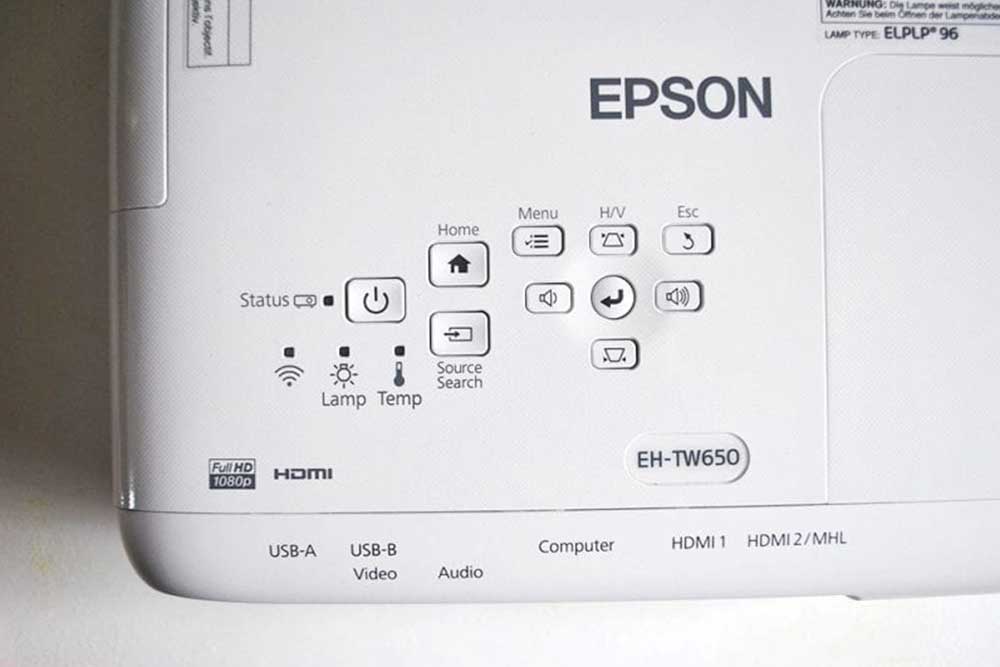
راه حل: دکمه Enter را به مدت 7 ثانیه فشار داده و نگه دارید تا قفل عملیات آزاد شود
مشکل: تصویر روی ویدئو پروژکتور بریده شده است.
راه حل: وضوح صفحه نمایش را کوچک کنید. برای انجام این کار: روی دسکتاپ کلیک راست کرده و Properties را انتخاب کنید. سپس Settings را انتخاب کنید و نوار وضوح صفحه را به “Small” منتقل کنید.
نکاتی برای جلوگیری از مشکلات رایج ویدئو پروژکتور اپسون.
برای جلوگیری از مشکلات رایج ویدئو پروژکتور اپسون، مانند هر تجهیزات یا دستگاه دیگری نیاز به تعمیر و نگهداری دوره ای دارد تا بهترین نتیجه را بگیرد. هر 2 ماه یکبار باید دریچه هوا، فیلتر پروژکتور و لنز را تمیز کنید.
با پشتیبانی ویدئو پروژکتور اپسون تماس بگیرید
ما تمام راه حل های مشکلات رایج ویدئو پروژکتور اپسون را توضیح داده ایم. همه راه حل های ذکر شده در اینجا باید مشکلات را برطرف کنند. اگر قادر به رفع هیچ یک از مشکلات رایج ویدئو پروژکتور اپسون نیستید، می توانید با پشتیبانی سرویس اپسون به شماره 09104781578 تماس بگیرید.
کلمات پایانی: نتیجه گیری
امیدواریم این پست به شما کمک کند مشکلات رایج ویدئو پروژکتور اپسون را عیب یابی کنید. تمام مراحل عیب یابی فوق امتحان و آزمایش شده است. واقعا کار می کند. ما سعی کرده ایم تمام مشکلات رایج ویدئو پروژکتور اپسون که کاربر هنگام استفاده از ویدئو پروژکتور با آن مواجه می شود را پوشش دهیم. مراحل عیب یابی پیشنهاد شده در این پست، سعی کردیم با بهترین جزئیات ممکن توضیح دهیم تا بتوانید خودتان مشکل را برطرف کنید.
اگر این راهنما به شما کمک کرده است، به ما اطلاع دهید. شما می توانید نظر خود را در مورد تجربه خود بنویسید.